
در این مقاله میخواهیم به زبان ساده توضیح دهیم که دیجیلایتنر چطور کار میکند و چگونه میتوانید از امکاناتش استفاده کنید. سعی کردهایم فقط روی ویژگیهای اصلی و کاربردی تمرکز کنیم تا اگر تازه با این پلتفرم آشنا شدهاید، بدون درگیر شدن با جزئیات پیچیده، بتوانید بهترین استفاده را از آن ببرید.
شروع کار با جعبه لایتنر و اضافه کردن جعبه جدید
۱- ایجاد اولین جعبه
در اولین قدم، بعد از اینکه وارد پنل کاربری شدید، روی آیکون ➕ کلیک کنید تا اولین جعبهتان را بسازید:
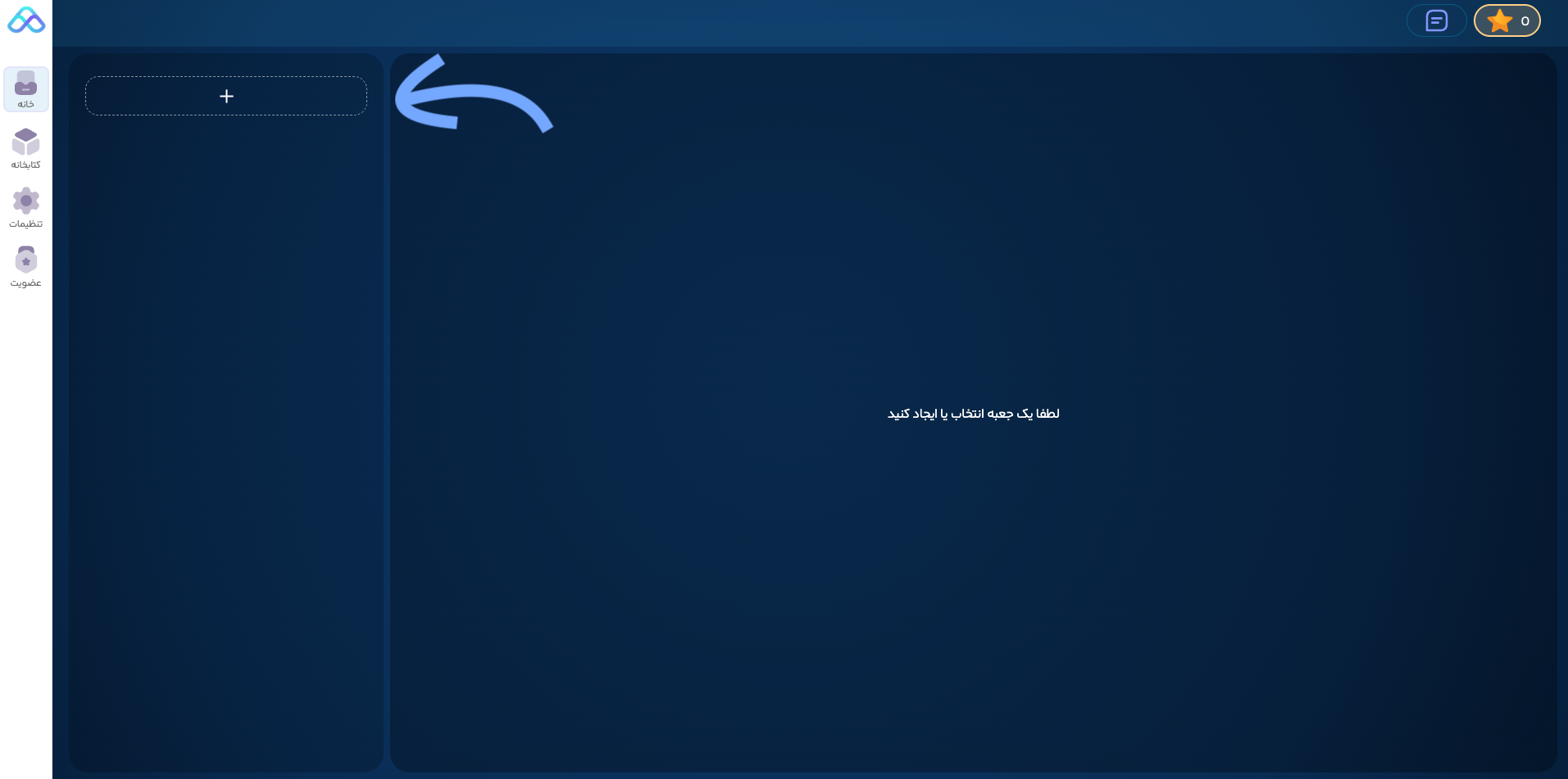
۲- انتخاب موضوع جعبه
وقتی صفحه انتخاب موضوع باز میشود، اول باید یک نام برای جعبهتان بگذارید. بعد موضوع جعبه را انتخاب کنید. توجه داشته باشید که موضوع جعبه فقط یک بار قابل انتخاب است و بعداً نمیتوانید آن را تغییر دهید! انتخاب موضوع خیلی مهم است. چون هوش مصنوعی برای تحلیل فایلهای صوتی و متنی و بررسی عملکرد زمانی شما، از همین موضوعی که انتخاب کردهاید استفاده میکند.
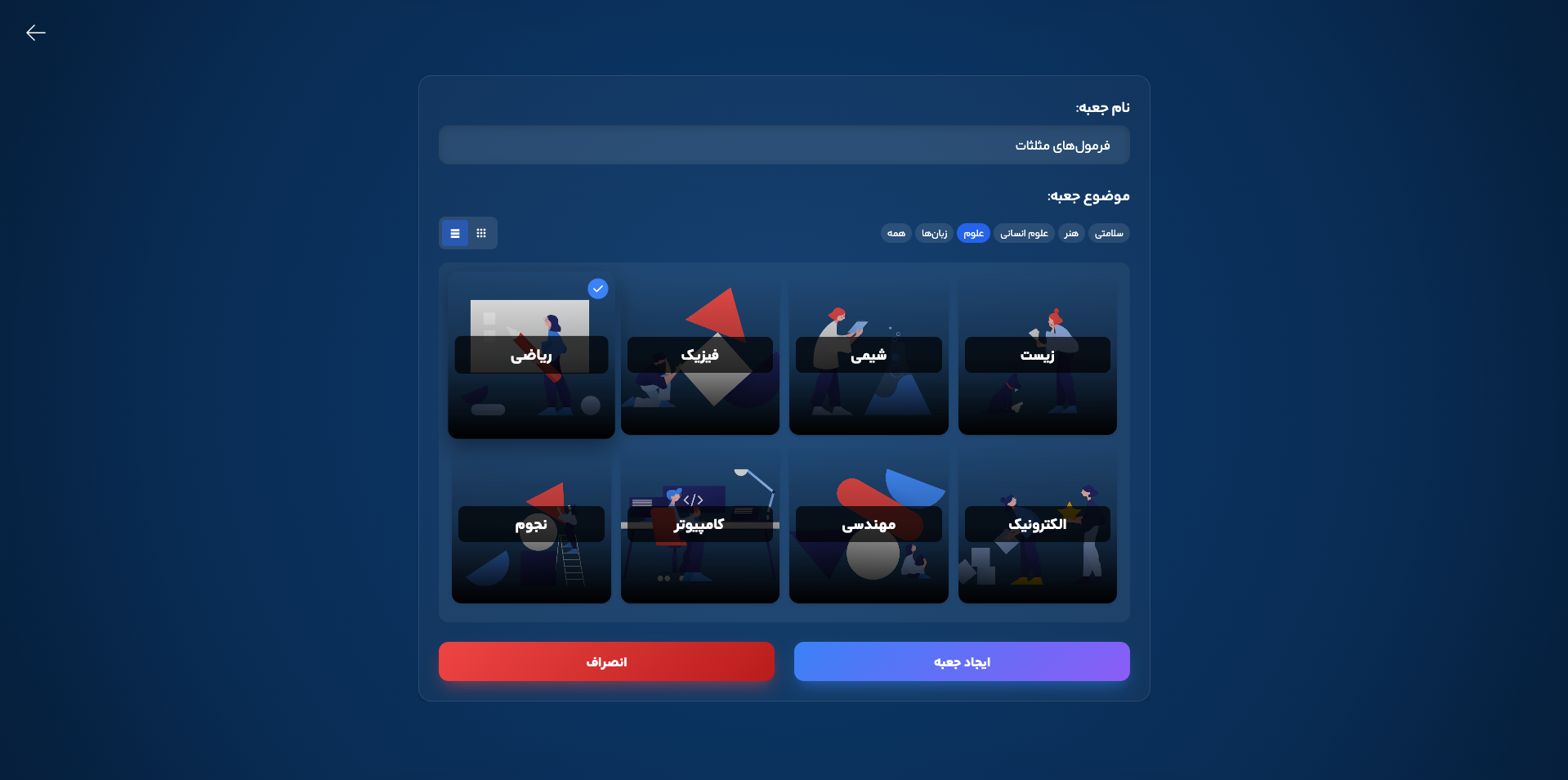
بعد از انتخاب موضوع جعبه میتوانیم بر روی گزینه "ایجاد جعبه" کلیک کنیم و جعبه در لیست جعبهها اضافه خواهد شد:
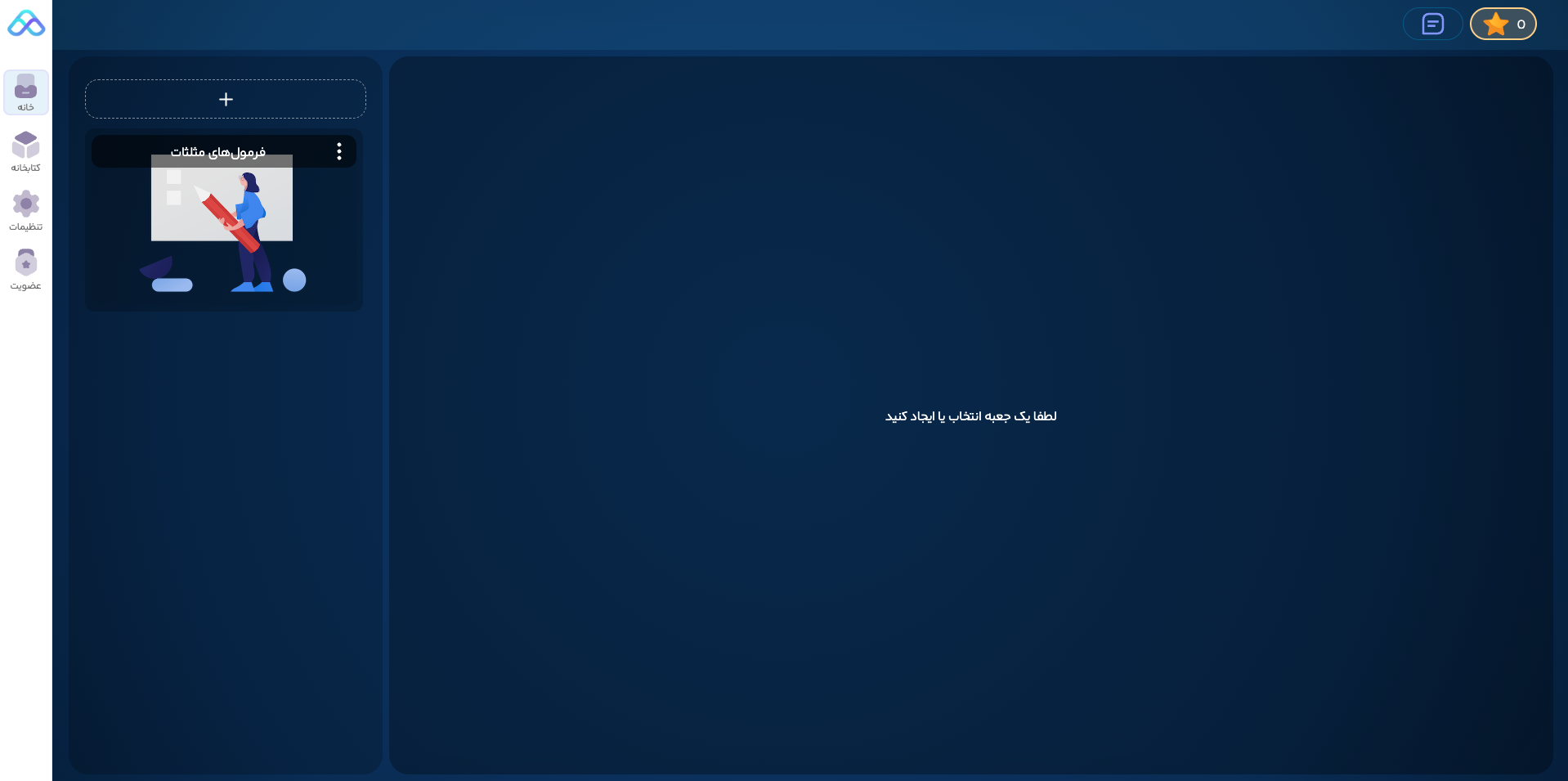
در این مرحله ما اولین جعبه را ساختیم و می توانیم فلش کارتهای خود را در این جعبه اضافه کنیم.
اضافه کردن و ساخت فلش کارت جدید
۱- بازکردن ماژول کارت جدید
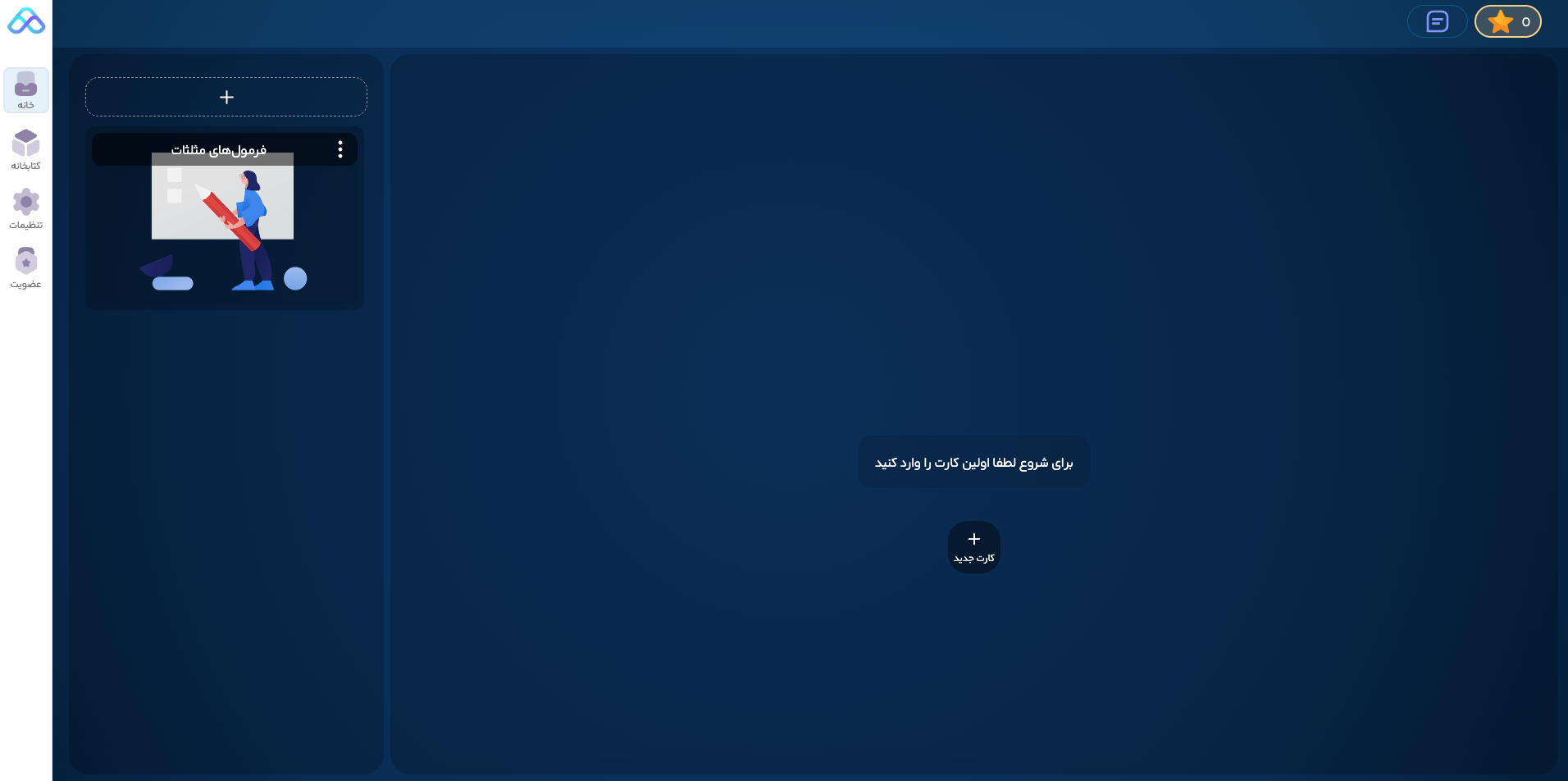
با کلیک بر روی جعبه تصویر زیر ظاهر میشود:
۲- کارت دلخواه
با کلیک بر روی گزینه "کارت جدید" منوی زیر باز میشود:
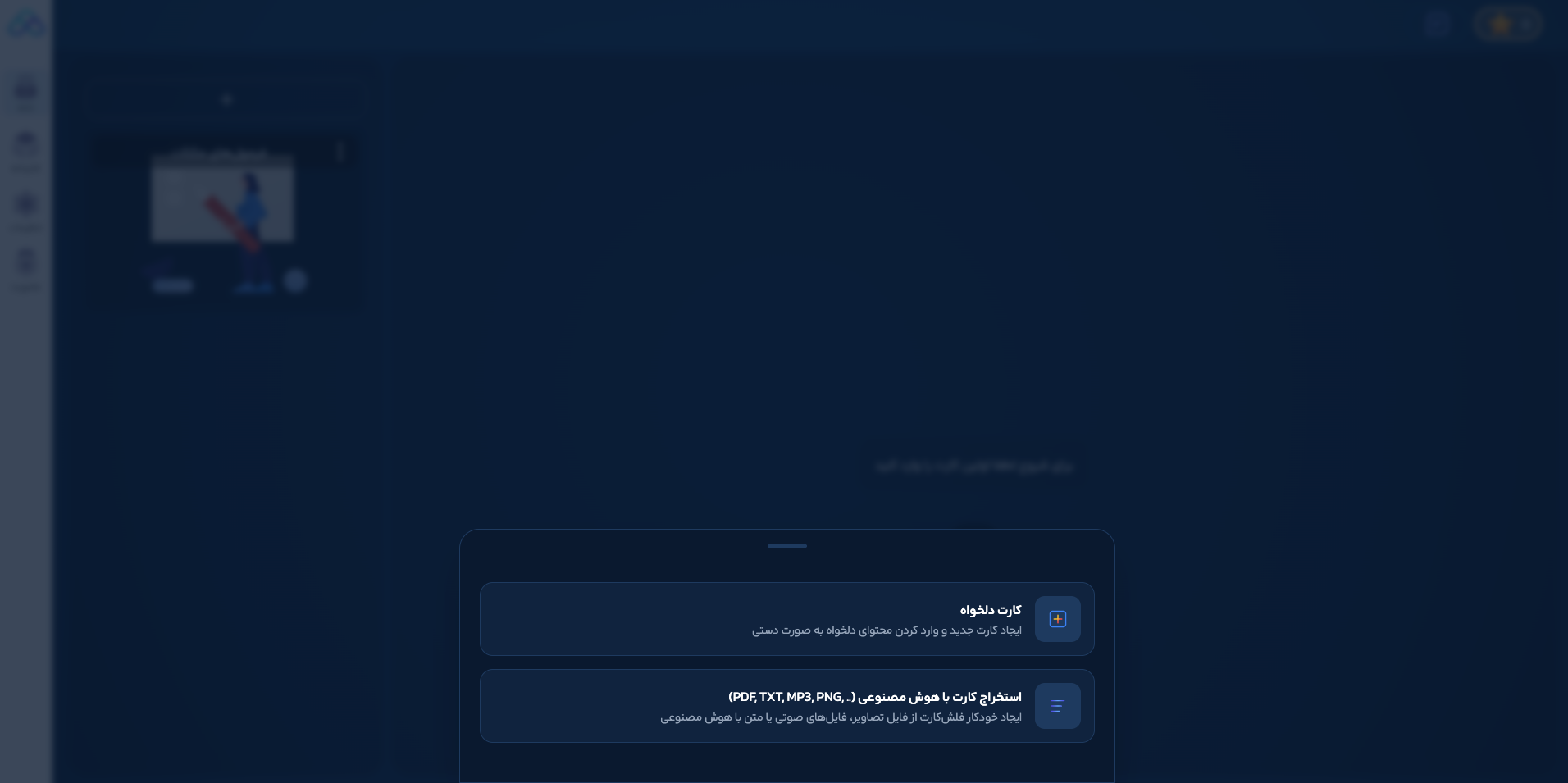
با کلیک بر روی گزینه اول "کارت دلخواه" به ماژول اضافه کردن کارت وارد میشویم:
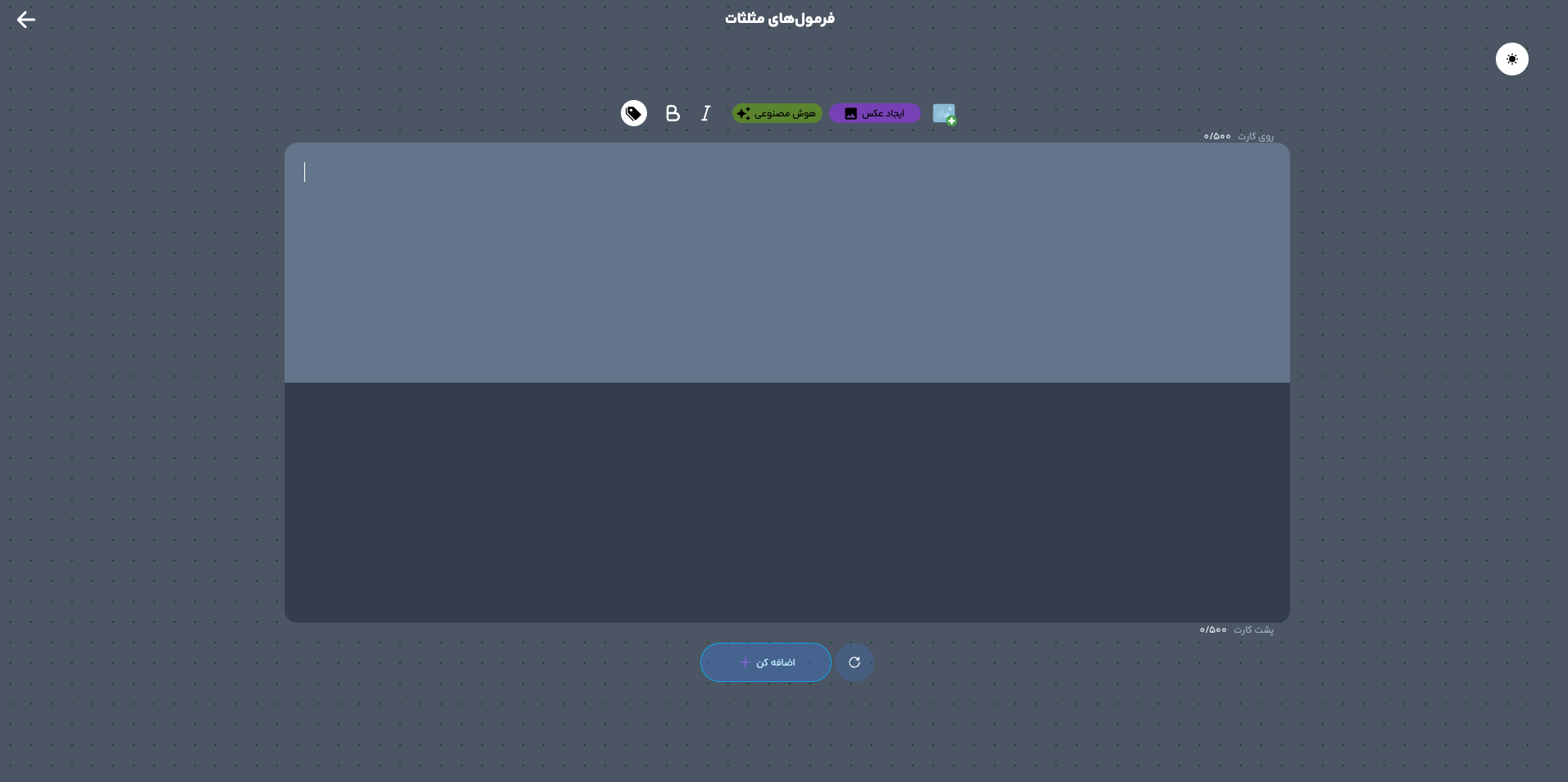
۳- قسمت سوال و قسمت پاسخ
قسمت بالایی صفحه که پسزمینه روشنتری دارد، مخصوص نوشتن سوال یا روی کارت است. قسمت پایینی که رنگ تیرهتری دارد، جای نوشتن پاسخ یا پشت کارت است. برای هر کدام از این دو قسمت میتوانید حداکثر ۵۰۰ کاراکتر متن بنویسید. همچنین با کلیک کردن روی آیکون تصویر، امکان اضافه کردن عکس به کارتهایتان را دارید. نکته مهمی که باید بدانید: محل قرارگیری تصویر بستگی به این دارد که مکاننمای متن شما کجا قرار دارد. اگر در حال نوشتن در قسمت بالایی هستید، تصویر در قسمت سوال اضافه میشود. اگر در قسمت پایینی در حال نوشتن هستید، تصویر در قسمت پاسخ قرار میگیرد.
۴- ساخت کارت با هوش مصنوعی: ایجاد پاسخ
وقتی سوالتان را در قسمت بالایی نوشتید، میتوانید روی دکمه هوش مصنوعی که با رنگ سبز مشخص شده کلیک کنید. این قابلیت به شما پاسخ مناسبی برای سوالتان میدهد. چه بخواهید فرمول ریاضی حل کنید، چه سوال فیزیک داشته باشید، یا حتی اگر میخواهید زبان خارجی یاد بگیرید، کافی است کلمه را به فارسی یا زبان مورد نظرتان بنویسید و پاسخ دریافت کنید.
۵- ساخت تصویر با هوش مصنوعی
همچنین میتوانید متنی روی کارت بنویسید و با زدن دکمه ایجاد تصویر، یک تصویر مرتبط با متنتان بسازید. این تصویر هم در قسمت سوال و هم در قسمت پاسخ نمایش داده میشود. اگر نیازی به تصویر در یکی از قسمتها ندارید، میتوانید آن را حذف کنید.
۶- ایجاد متن بولد یا ایتالیک
برای پررنگ کردن بخشی از متن در کارتهایتان، این مراحل را دنبال کنید: ابتدا متن سوال و پاسخ را کامل بنویسید. بعد قسمتی که میخواهید پررنگ شود را انتخاب کنید. سپس روی دکمه **B** کلیک کنید تا آن قسمت پررنگ شود.
۷- اضافه کردن نشان رنگی به کارت
همچنین میتوانید به هر کارت تگ رنگی اضافه کنید. برای این کار روی آیکون تگ رنگی کلیک کنید. از منویی که باز میشود، یک تا چهار رنگ دلخواهتان را انتخاب کنید. این تگهای رنگی بعداً در قسمت جستجو، مطالعه و مرور کمکتان میکنند تا کارتهای مورد نظرتان را فیلتر و پیدا کنید.
۸- ذخیره کارت جدید
بعد از اینکه متن سوال و پاسخ را کامل نوشتید، روی دکمه اضافه کن در پایین صفحه کلیک کنید تا کارت جدیدتان ساخته شود.
مطالعه و آزمونهای دورهای
بعد از بازگشت از ماژول "ساخت کارت جدید" و صفحه خانه و با کلیک بر روی جعبه ساخته شده، صفحه اصلی به این صورت نمایش داده میشود:
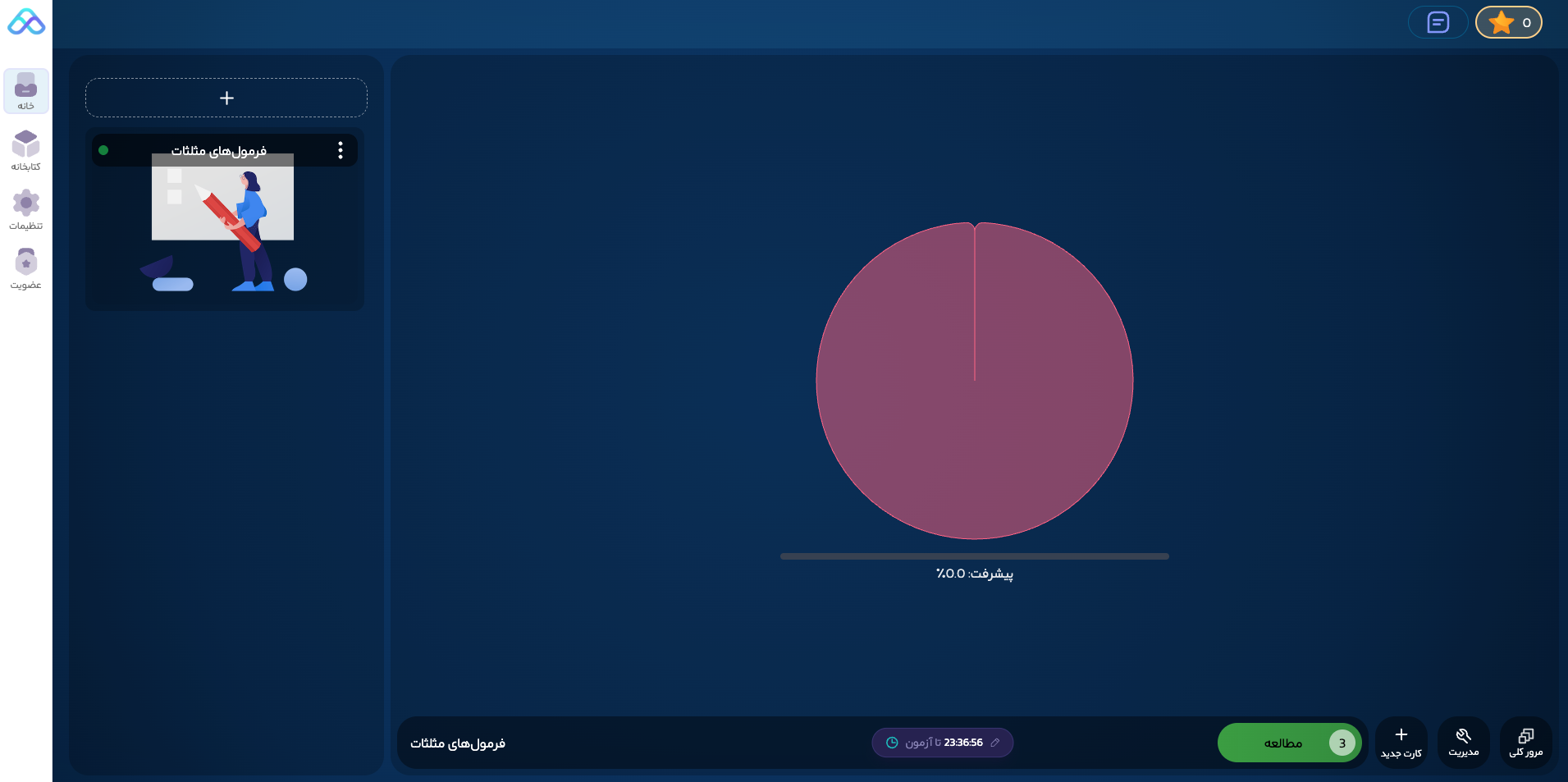
۱- مدت زمان تا آزمون
در نوار پایین صفحه، زمان باقیمانده تا آزمون بعدی را میبینید. با کلیک روی آن میتوانید این زمان را کم یا زیاد کنید. نکته مهم: وقتی زمان تمام شود، صفحه به طور خودکار به حالت آزمون تغییر میکند. در این فاصله زمانی فرصت دارید کارتهایی که ساختهاید را مطالعه کنید و برای آزمون آماده شوید.
۲-مطالعه
با کلیک روی دکمه سبز رنگ میتوانید کارتهای ساخته شده را مطالعه کنید. در حالت مطالعه، امکان ویرایش کارتها وجود دارد اما نمیتوانید کارت جدید بسازید. توجه داشته باشید وقتی زمان به صفر برسد و جعبه به حالت آزمون برود، دیگر نمیتوانید کارت جدید اضافه کنید. برای ساخت کارت جدید باید اول آزمون را تمام کنید.
۳-آزمون
بعد از تمام شدن مدت زمان باقی مانده تا آزمون و صفر شدن آن، حالا نوبت آزمون است. وضعیت جعبه به صورت خودکار به این شکل تبدیل خواهد شد:
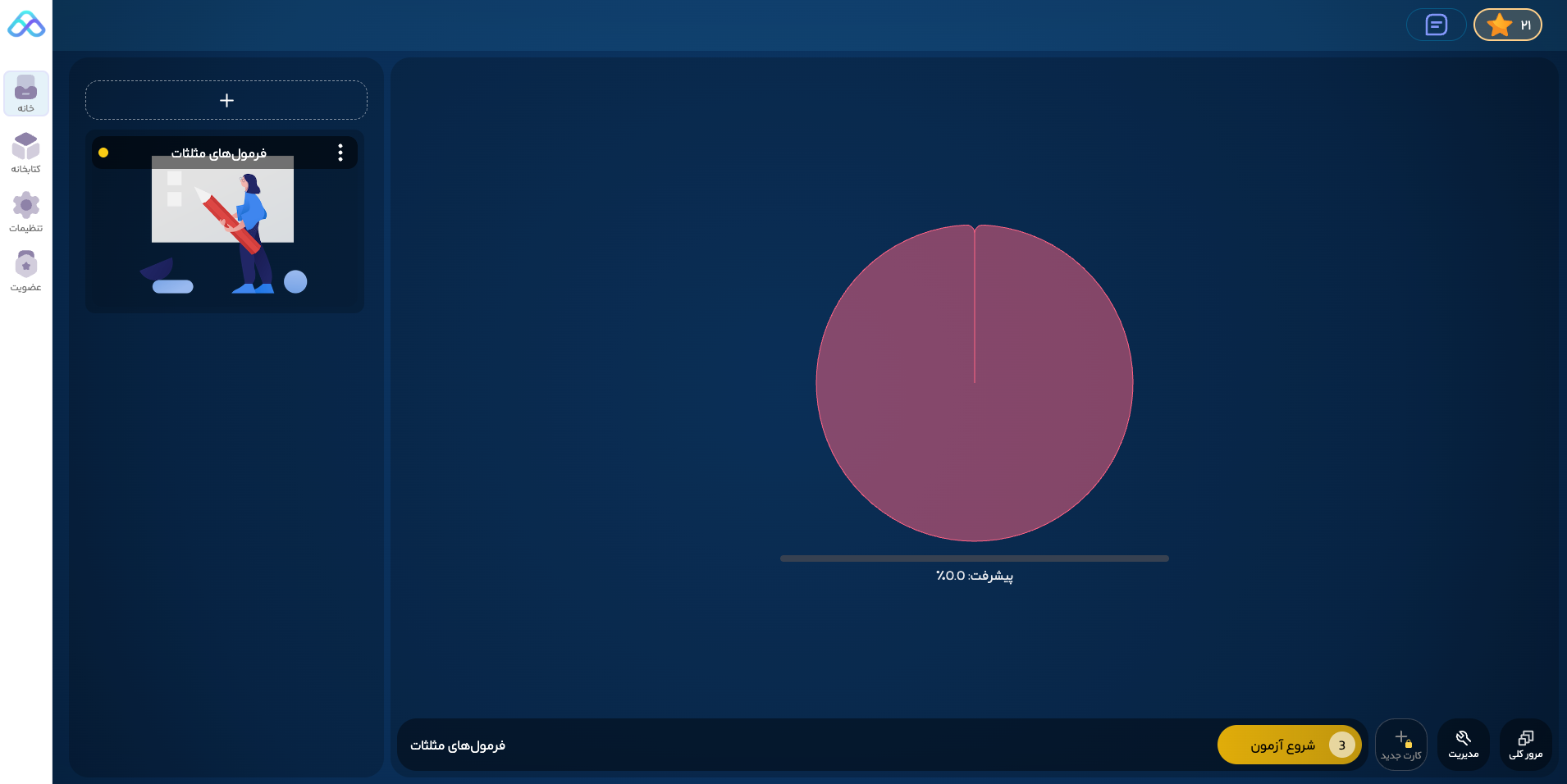
در این حالت امکان ساخت کارت جدید نیست تا زمانی که آزمون را به پایان برسد. با کلیک بر روی گزینه "شروع آزمون" آزمون شروع میشود.
۴- الگوریتم جعبه لایتنر
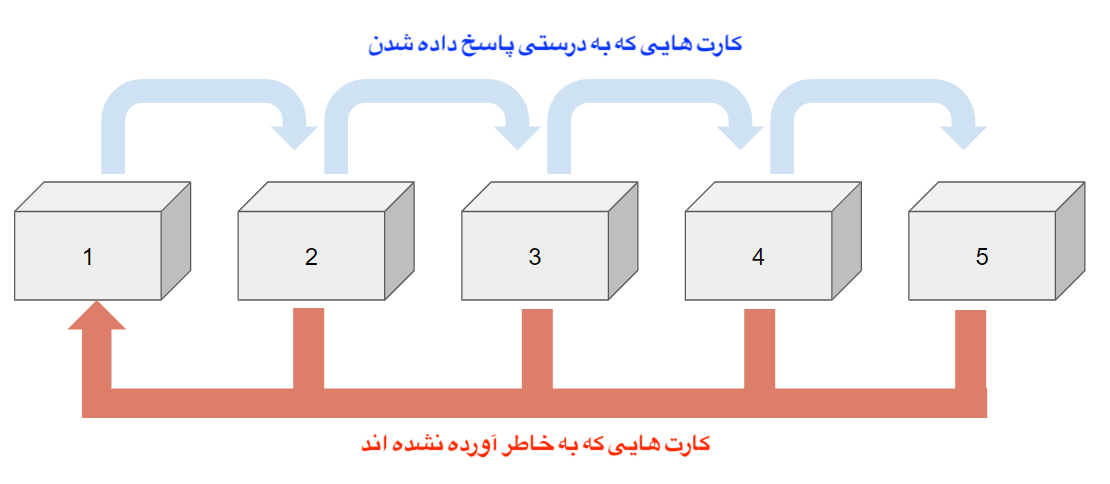
اینجا باید کمی درباره نحوه کار دیجیلایتنر توضیح دهیم. در زمان آزمون، برای هر کارت دو گزینه دارید: اگر پاسخ را میدانید، روی میدانم کلیک کنید. اگر پاسخ را نمیدانید، روی نمیدانم کلیک کنید. نکته مهم اینجاست: کارتهایی که پاسخشان را میدانستید به قسمت دوم جعبه میروند. کارتهایی که پاسخشان را نمیدانستید به قسمت اول جعبه برمیگردند تا دوباره آنها را مرور کنید.
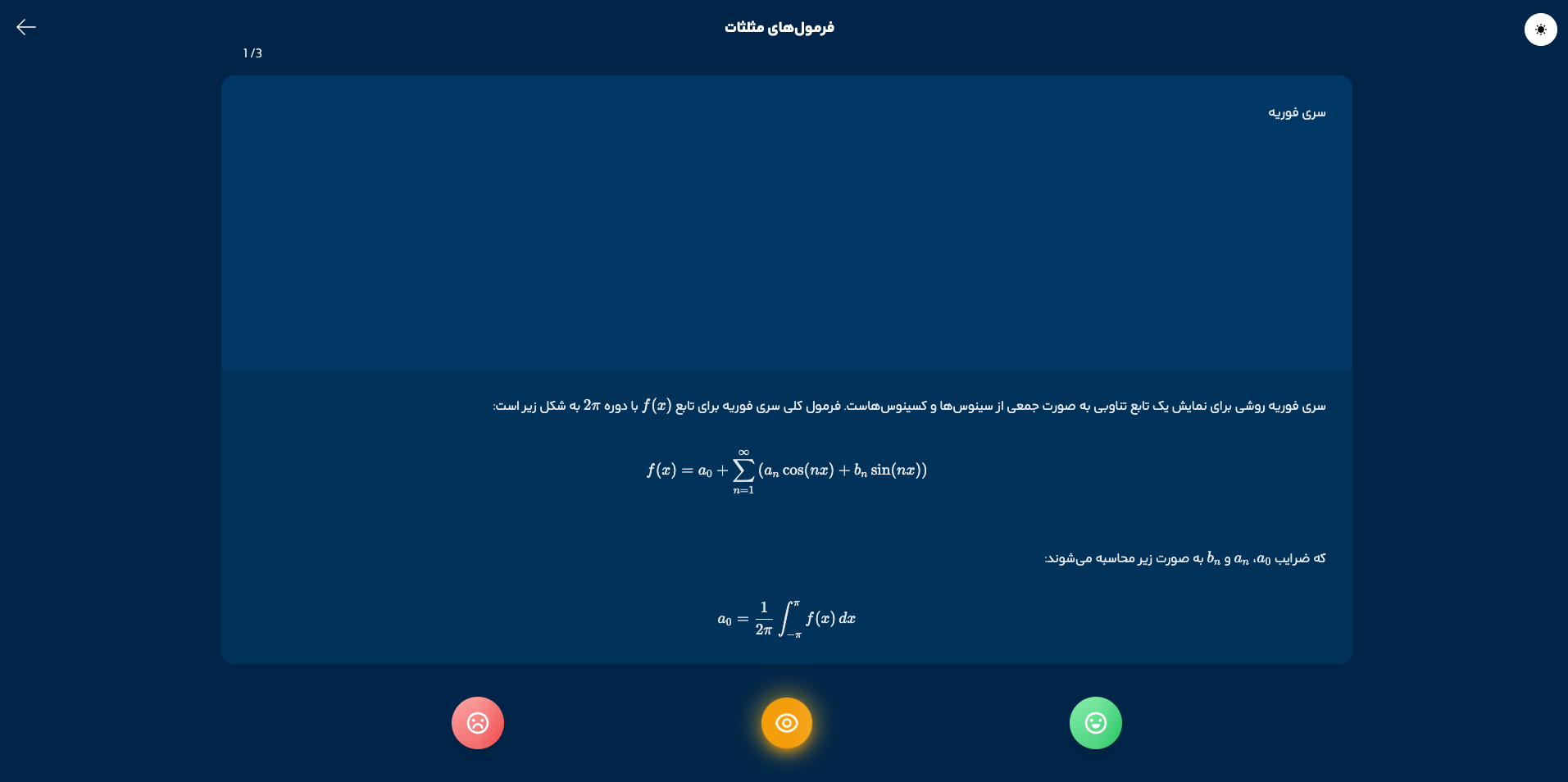
این یعنی کارتهایی که جوابشان را بلد بودید، دو روز بعد دوباره از شما سوال میشوند. اگر باز هم جواب را بدانید، کارت به خانه بالاتر میرود. برای انتقال از خانه دوم به سوم، باید ۵ روز صبر کنید. اگر در آزمون ۵ روز بعد هم جواب را بدانید، کارت به خانه سوم میرود.
هر کارت در یکی از چند خانه قرار دارد. کارتهای جدید در خانه اول هستند. وقتی جواب کارتی را میدانید، به خانه بعدی میرود. هر چه کارت در خانه بالاتری باشد، دیرتر از شما سوال میشود. اگر جواب کارتی را ندانید، به خانه اول برمیگردد تا زودتر دوباره تمرین کنید. این روش کمک میکند مطالبی که بلد نیستید را بیشتر تمرین کنید و مطالبی که خوب یاد گرفتهاید را کمتر مرور کنید.
۵- تفاوت الگوریتم جعبه لایتنر و دیجیلایتنر
در جعبه لایتنر معمولی، برنامه مرور برای همه افراد و همه موضوعات یکسان است. یعنی همه باید کارتها را در روزهای مشخصی مرور کنند. مثلاً روز اول، روز دوم، روز پنجم، روز دهم و غیره. این روش برای همه یک جور است، چه درس آسان باشد چه سخت.اما دیجیلایتنر متفاوت است. این سیستم میفهمد که هر کسی با هر موضوعی رابطه متفاوتی دارد. برای همین، برنامه مرور را شخصیسازی میکند.
بیایید با مثال توضیح دهیم: فرض کنید سینا در ریاضی خوب است. وقتی کارتهای ریاضی را جواب میدهد، سیستم متوجه میشود که او این موضوع را خوب بلد است. برای همین فواصل مرور را بیشتر میکند: روز دوم، روز پنجم، روز هشتم، روز شانزدهم و روز سی و یکم. اما سارا در عربی ضعیفتر است. سیستم این را از جوابهایش میفهمد. برای همین برنامه متفاوتی برایش میچیند: روز دوم، روز چهارم، روز دهم، روز دوازدهم و روز سی و یکم. میبینید که مرورها نزدیکتر به هم هستند تا سارا بهتر یاد بگیرد.
نکته آخر اینکه هر جعبه حداقل پنج بار آزمون دارد و آخرین آزمون همیشه دو هفته یا بیشتر بعد از آزمون قبلی است. این کمک میکند مطالب در حافظه بلندمدت شما ذخیره شوند.
۶- گزارش آزمون
بعد از آزمون ماژول گزارش آموزش نمایش داده خواهد شد. تعدادکارتهای صحیح و یا با پاسخ اشتباه را میتوان مشاهده کرد:
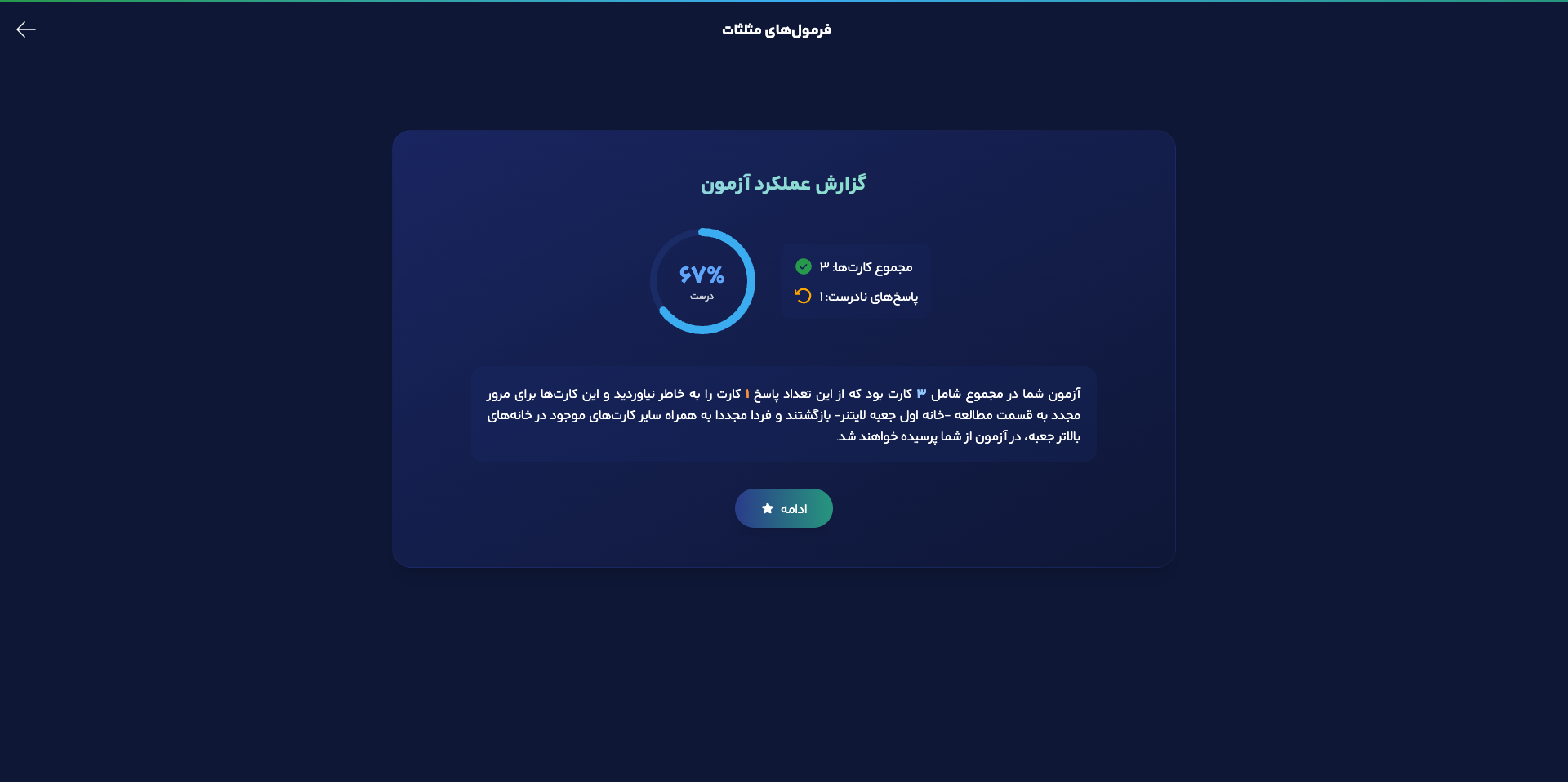
بعد از زدن دکمه "ادامه" مجددا به صفحه اصلی جعبه بازخواهید گشت و امکان مطالعه و اضافه کردن کارت در زمان باقی مانده تا آزمون بعدی را خواهید داشت.